Die Freebox Pop läuft unter Android TV, was bedeutet, dass die Google-Einstellungen über mehrere Softwareebenen verteilt sind: den Player selbst, die Schnittstelle mafreebox.freebox.fr und das Google-Ökosystem (Konto, Assistant, Play Store). Den richtigen Menüpunkt zu finden, hängt davon ab, was man ändern möchte. Dieser Leitfaden beschreibt die konkreten Zugangswege zu den Google-Einstellungen auf der Freebox Pop, unter Berücksichtigung der jüngsten Entwicklungen von Freebox OS.
Zugangswege zu den Google-Einstellungen je nach Art der Anpassung
Alle Google-bezogenen Einstellungen befinden sich nicht am gleichen Ort. Die folgende Tabelle fasst die wichtigsten Einstellungen und deren tatsächlichen Standort auf dem Pop-Player zusammen.
| Gesuchter Parameter | Zugangsweg auf der Freebox Pop | Verwendete Schnittstelle |
|---|---|---|
| Google-Konto (Synchronisation, Sicherheit) | Einstellungen > Konten und Verbindung > Ihr Google-Konto | Android TV Player |
| Google Assistant (Aktivierung, Sprache, Stimme) | Einstellungen > Google > Suche, Assistant und Stimme | Android TV Player |
| Google Play Store (Updates, Berechtigungen) | Einstellungen > Anwendungen > Google Play Store | Android TV Player |
| Wi-Fi-Verwaltung und dedizierter Band für den Player | mafreebox.freebox.fr > Freebox-Einstellungen > Wi-Fi | Freebox OS (Browser) |
| Elternkontrolle Google Play | Einstellungen > Konten > Elternkontrolle oder über Google Family Link | Android TV Player + mobile App |
Der gemeinsame Einstiegspunkt bleibt das Zahnradsymbol oben rechts auf dem Startbildschirm des Players. Jede Änderung des Google-Kontos oder des Sprachassistenten erfolgt über dieses Hauptmenü.
Die Google-Einstellungen auf der Freebox Pop zu konfigurieren, erfordert eine Unterscheidung zwischen den direkt auf dem Player zugänglichen Einstellungen und denen, die einen Zugriff über die Webschnittstelle oder die Google Home mobile App benötigen.
Freebox OS 4.12.3 und Trennung der Wi-Fi-Bänder für den Pop-Player
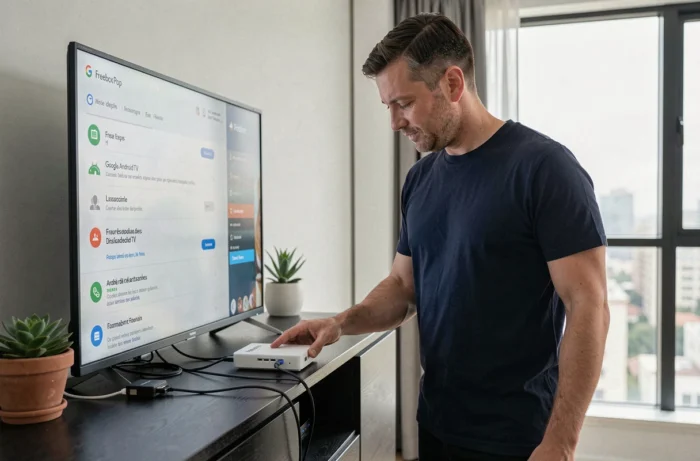
Free hat im Juli 2026 die Version 4.12.3 von Freebox OS für die Freebox Pop, Delta, Ultra, Revolution und Mini 4K bereitgestellt. Dieses Update verändert die Verwaltung von Wi-Fi und verbundenen Geräten in der Schnittstelle mafreebox.freebox.fr.
Die Hauptneuheit betrifft die Stärkung der Trennung der Wi-Fi-Bänder 2,4 GHz und 5 GHz. In der Praxis ermöglicht dies, ein spezifisches Band dem Pop-Player zuzuweisen, um die Google-Dienste zu stabilisieren: Assistant, Cast und Google TV-Updates werden nicht mehr durch andere Geräte im Haushalt gestört.
Zugriff auf die Wi-Fi-Konfiguration über mafreebox.freebox.fr
Öffnen Sie einen Browser und melden Sie sich mit Ihren Anmeldedaten bei mafreebox.freebox.fr an. Das Menü “Freebox-Einstellungen” und dann “Wi-Fi” zeigt nun die beiden Bänder separat an. Sie können jedem Band eine eigene SSID zuweisen oder den Pop-Player auf das schnellere und weniger überlastete 5 GHz-Band zwingen.
Diese Manipulation erscheint nicht in den Einstellungen des Players selbst. Die Netzwerkverwaltung erfolgt ausschließlich auf der Seite von Freebox OS, nicht auf der Seite von Android TV. Die Verwechslung der beiden Schnittstellen ist die häufigste Fehlerquelle.
Google Assistant auf der Freebox Pop: Einstellungen und konkrete Grenzen
Die Aktivierung des Google Assistant auf dem Pop-Player erfolgt beim ersten Start, während der initialen Konfiguration des Google-Kontos. Um die Einstellungen später zu ändern, ist der Weg: Einstellungen > Google > Suche, Assistant und Stimme.
- Die Sprache des Assistenten kann in demselben Menü geändert werden. Französisch ist standardmäßig ausgewählt, wenn das Google-Konto auf Französisch konfiguriert ist, aber ein Sprachwechsel erfordert manchmal einen Neustart des Players.
- Die Mikrofontaste der Freebox Pop-Fernbedienung aktiviert direkt den Assistenten. Wenn die Spracherkennung nicht reagiert, überprüfen Sie, ob das Mikrofon der Fernbedienung in Einstellungen > Fernbedienung und Zubehör deaktiviert ist.
- Die Sprachbefehle von Google ermöglichen es, Anwendungen zu starten, Inhalte zu suchen oder verbundene Geräte über Google Home zu steuern, aber der Pop-Player steuert die Einstellungen von Freebox OS nicht per Stimme (Neustart der Box, Wechsel des Wi-Fi-Kanals usw.).
Im Gegensatz dazu funktionieren Befehle wie “OK Google, starte Netflix” oder “OK Google, verringere die Lautstärke” nativ ohne zusätzliche Konfiguration.
Elternkontrolle: Migration zu Surfie und Interaktion mit Google Family Link
Free hat 2026 eine Migration von McAfee Safe Family zu Surfie als Lösung zur Elternkontrolle für Freebox-Abonnenten eingeleitet. Dieser Übergang erfordert die Deinstallation von Safe Family und die Neuerstellung der Profile in Surfie.
Auf dem Pop-Player bleibt die Google Play-Elternkontrolle eine separate Einstellung, die über Einstellungen > Konten > Elternkontrolle zugänglich ist. Diese Einstellung beschränkt die herunterladbaren Anwendungen und Inhalte je nach Altersklassifizierung des Play Stores.
Zwei Ebenen der Elternkontrolle zu unterscheiden
Die Freebox-Elternkontrolle (Surfie) wirkt auf der Ebene der Internetverbindung, während Google Family Link die Inhalte und die Bildschirmzeit auf der Ebene des Google-Kontos filtert. Die beiden kommunizieren nicht miteinander. Ein Kind, das auf Surfie blockiert ist, könnte dennoch auf bestimmte bereits installierte Anwendungen auf dem Player zugreifen, wenn Family Link nicht konfiguriert ist, und umgekehrt.
- Surfie wird über den Free-Kundenbereich oder die Free-App konfiguriert.
- Family Link wird über die mobile Google Family Link-App auf dem Smartphone konfiguriert, danach werden die Einschränkungen über das Google-Konto des Kindes auf den Pop-Player übertragen.
- Der Play Store des Pop-Players respektiert die Family Link-Einschränkungen nur, wenn das Kinderprofil als Benutzer auf dem Player angemeldet ist.
Die Kombination der beiden Ebenen bietet eine umfassendere Filterung, aber die anfängliche Konfiguration erfordert das Navigieren zwischen drei Schnittstellen: dem Free-Kundenbereich, der Family Link-App und dem Pop-Player selbst.
Schnelle Lösung häufiger Blockaden bei den Google-Einstellungen
Einige Google-Menüs werden nach einem Update oder einem Kontowechsel unzugänglich. Der effektivste Reflex besteht darin, den Cache der Google-Anwendungen über Einstellungen > Anwendungen > die betreffende Anwendung auswählen > Speicher > Cache leeren zu leeren.
Wenn der Google Play Store sich nicht öffnen lässt, überprüfen Sie das Datum und die Uhrzeit des Players (Einstellungen > Geräteeinstellungen > Datum und Uhrzeit). Eine Zeitverschiebung verhindert die Verbindung zu den Google-Servern. Das Erzwingen der automatischen Synchronisation löst die Mehrheit dieser Fälle.
Ein Neustart des Players über das Menü Einstellungen > Geräteeinstellungen > Neustart bleibt die schnellste Lösung für anhaltende Synchronisationsprobleme mit dem Google-Konto oder dem Sprachassistenten. Die Werkseinstellung, die im selben Menü zugänglich ist, sollte als letzter Ausweg betrachtet werden, da sie alle Anwendungen und benutzerdefinierten Konfigurationen löscht.