La Freebox Pop funciona con Android TV, lo que significa que los ajustes de Google están dispersos entre varias capas de software: el reproductor en sí, la interfaz mafreebox.freebox.fr y el ecosistema de Google (cuenta, asistente, Play Store). Localizar el menú correcto depende de lo que se quiera modificar. Esta guía detalla los caminos de acceso concretos a los ajustes de Google en Freebox Pop, teniendo en cuenta las recientes evoluciones de Freebox OS.
Caminos de acceso a los ajustes de Google según el tipo de configuración
No todos los ajustes relacionados con Google se encuentran en el mismo lugar. La tabla a continuación resume los principales parámetros y su ubicación real en el reproductor Pop.
| Parámetro buscado | Caminos de acceso en Freebox Pop | Interfaz utilizada |
|---|---|---|
| Cuenta de Google (sincronización, seguridad) | Ajustes > Cuentas y conexión > tu cuenta de Google | Reproductor Android TV |
| Google Assistant (activación, idioma, voz) | Ajustes > Google > Búsqueda, Asistente y Voz | Reproductor Android TV |
| Google Play Store (actualizaciones, permisos) | Ajustes > Aplicaciones > Google Play Store | Reproductor Android TV |
| Gestión de Wi-Fi y banda dedicada al reproductor | mafreebox.freebox.fr > Ajustes de la Freebox > Wi-Fi | Freebox OS (navegador) |
| Control parental de Google Play | Ajustes > Cuentas > Control parental o a través de Google Family Link | Reproductor Android TV + aplicación móvil |
El punto de entrada común sigue siendo el engranaje en la parte superior derecha de la pantalla de inicio del reproductor. Cualquier modificación de la cuenta de Google o del asistente de voz pasa por este menú principal.
Configurar los ajustes de Google en Freebox Pop supone distinguir los ajustes accesibles directamente en el reproductor de aquellos que requieren pasar por la interfaz web o la aplicación móvil Google Home.
Freebox OS 4.12.3 y separación de bandas Wi-Fi para el reproductor Pop
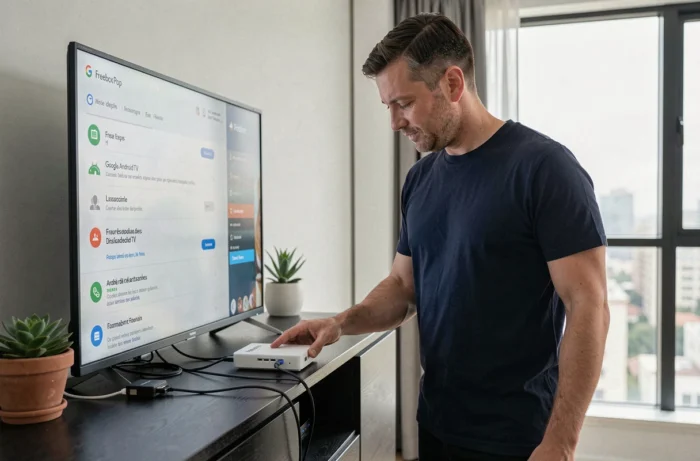
Free ha desplegado la versión 4.12.3 de Freebox OS en julio de 2026 para las Freebox Pop, Delta, Ultra, Revolución y Mini 4K. Esta actualización modifica la gestión del Wi-Fi y de los dispositivos conectados en la interfaz mafreebox.freebox.fr.
La novedad principal se refiere al refuerzo de la separación de las bandas Wi-Fi de 2,4 GHz y 5 GHz. En la práctica, esto permite dedicar una banda específica al reproductor Pop para estabilizar los servicios de Google: Asistente, Cast y actualizaciones de Google TV ya no se ven perturbados por otros dispositivos del hogar.
Acceder a la configuración de Wi-Fi a través de mafreebox.freebox.fr
Desde un navegador, inicie sesión en mafreebox.freebox.fr con sus credenciales. El menú “Ajustes de la Freebox” y luego “Wi-Fi” ahora muestra las dos bandas por separado. Puede asignar un SSID distinto a cada banda o forzar al reproductor Pop a utilizar la banda de 5 GHz, más rápida y menos congestionada.
Esta manipulación no aparece en los ajustes del reproductor en sí. La gestión de red se realiza exclusivamente del lado de Freebox OS, no del lado de Android TV. Confundir las dos interfaces es la fuente de error más frecuente.
Google Assistant en Freebox Pop: ajustes y límites concretos
La activación de Google Assistant en el reproductor Pop se realiza en el primer arranque, durante la configuración inicial de la cuenta de Google. Para modificar los ajustes posteriormente, el camino es: Ajustes > Google > Búsqueda, Asistente y Voz.
- El idioma del asistente se modifica en este mismo menú. El francés se selecciona por defecto si la cuenta de Google está configurada en francés, pero un cambio de idioma a veces requiere reiniciar el reproductor.
- El botón de micrófono del control remoto Freebox Pop activa directamente al asistente. Si el reconocimiento de voz no responde, verifique que el micrófono del control remoto no esté desactivado en Ajustes > Control remoto y accesorios.
- Los comandos de voz de Google permiten lanzar aplicaciones, buscar contenido o controlar dispositivos conectados a través de Google Home, pero el reproductor Pop no controla los ajustes de Freebox OS por voz (reinicio de la caja, cambio de canal Wi-Fi, etc.).
En cambio, los comandos del tipo “OK Google, pon Netflix” o “OK Google, baja el volumen” funcionan de forma nativa sin configuración adicional.
Control parental: migración a Surfie e interacción con Google Family Link
Free ha iniciado en 2026 una migración de McAfee Safe Family a Surfie como solución de control parental para los abonados de Freebox. Esta transición implica desinstalar Safe Family y recrear los perfiles en Surfie.
En el reproductor Pop, el control parental de Google Play sigue siendo un parámetro distinto, accesible a través de Ajustes > Cuentas > Control parental. Este ajuste limita las aplicaciones y contenidos descargables según la clasificación por edad del Play Store.
Dos capas de control parental a distinguir
El control parental de Freebox (Surfie) actúa a nivel de la conexión a internet, mientras que Google Family Link filtra los contenidos y el tiempo de pantalla a nivel de la cuenta de Google. Ambos no se comunican entre sí. Un niño bloqueado en Surfie podría aún acceder a ciertas aplicaciones ya instaladas en el reproductor si Family Link no está configurado, y viceversa.
- Surfie se configura desde el espacio de abonado de Free o la aplicación Free.
- Family Link se configura desde la aplicación móvil Google Family Link en el smartphone, luego las restricciones se propagan al reproductor Pop a través de la cuenta de niño de Google.
- El Play Store del reproductor Pop respeta las restricciones de Family Link solo si el perfil de niño está conectado como usuario en el reproductor.
Combinar las dos capas ofrece un filtrado más completo, pero la configuración inicial requiere navegar entre tres interfaces: el espacio de abonado de Free, la aplicación Family Link y el propio reproductor Pop.
Resolución rápida de bloqueos frecuentes en los ajustes de Google
Algunos menús de Google se vuelven inaccesibles después de una actualización o un cambio de cuenta. El reflejo más efectivo consiste en vaciar la caché de las aplicaciones de Google desde Ajustes > Aplicaciones > seleccionar la aplicación correspondiente > Almacenamiento > Vaciar caché.
Si el Google Play Store se niega a iniciarse, verifique la fecha y la hora del reproductor (Ajustes > Preferencias del dispositivo > Fecha y hora). Un desfase horario impide la conexión a los servidores de Google. Forzar la sincronización automática resuelve la mayoría de estos casos.
Un reinicio del reproductor desde el menú Ajustes > Preferencias del dispositivo > Reiniciar sigue siendo la solución más rápida para los problemas de sincronización persistentes con la cuenta de Google o el asistente de voz. La restauración de fábrica, accesible en el mismo menú, debe ser un último recurso ya que borra todas las aplicaciones y configuraciones personalizadas.