La Freebox Pop funziona con Android TV, il che significa che le impostazioni di Google sono distribuite tra diversi strati software: il player stesso, l’interfaccia mafreebox.freebox.fr e l’ecosistema Google (account, assistente, Play Store). Localizzare il menu giusto dipende da ciò che si desidera modificare. Questa guida dettaglia i percorsi concreti per accedere alle impostazioni di Google su Freebox Pop, tenendo conto delle recenti evoluzioni di Freebox OS.
Percorsi per accedere alle impostazioni di Google in base al tipo di regolazione
Tutte le impostazioni relative a Google non si trovano nello stesso posto. La tabella qui sotto riassume le principali impostazioni e la loro posizione reale sul player Pop.
| Impostazione cercata | Percorso su Freebox Pop | Interfaccia utilizzata |
|---|---|---|
| Account Google (sincronizzazione, sicurezza) | Impostazioni > Account e connessione > il tuo account Google | Player Android TV |
| Google Assistant (attivazione, lingua, voce) | Impostazioni > Google > Ricerca, Assistente e Voce | Player Android TV |
| Google Play Store (aggiornamenti, autorizzazioni) | Impostazioni > Applicazioni > Google Play Store | Player Android TV |
| Gestione Wi-Fi e banda dedicata al player | mafreebox.freebox.fr > Impostazioni della Freebox > Wi-Fi | Freebox OS (browser) |
| Controllo parentale Google Play | Impostazioni > Account > Controllo parentale o tramite Google Family Link | Player Android TV + applicazione mobile |
Il punto di accesso comune rimane l’icona dell’ingranaggio in alto a destra dello schermo principale del player. Qualsiasi modifica all’account Google o all’assistente vocale passa attraverso questo menu principale.
Configurare i parametri Google su Freebox Pop implica distinguere le impostazioni accessibili direttamente sul player da quelle che richiedono un passaggio attraverso l’interfaccia web o l’applicazione mobile Google Home.
Freebox OS 4.12.3 e separazione delle bande Wi-Fi per il player Pop
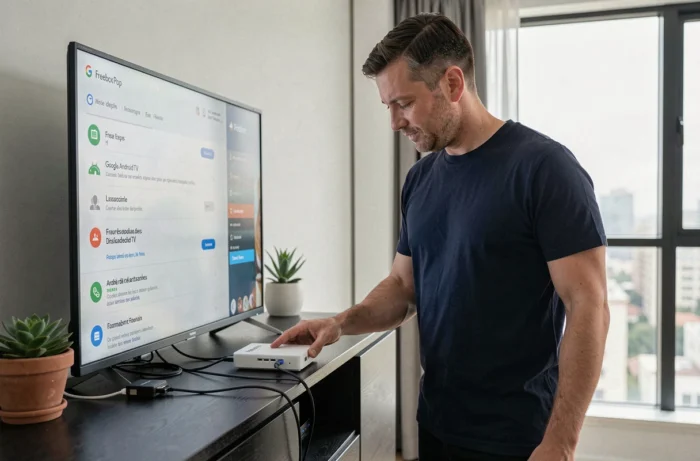
Free ha rilasciato la versione 4.12.3 di Freebox OS a luglio 2026 per le Freebox Pop, Delta, Ultra, Révolution e Mini 4K. Questo aggiornamento modifica la gestione del Wi-Fi e dei dispositivi connessi nell’interfaccia mafreebox.freebox.fr.
La novità principale riguarda il rafforzamento della separazione delle bande Wi-Fi 2,4 GHz e 5 GHz. In pratica, ciò consente di dedicare una banda specifica al player Pop per stabilizzare i servizi Google: Assistente, Cast e aggiornamenti Google TV non sono più disturbati dagli altri dispositivi della casa.
Accedere alla configurazione Wi-Fi tramite mafreebox.freebox.fr
Da un browser, accedi a mafreebox.freebox.fr con le tue credenziali. Il menu “Impostazioni della Freebox” poi “Wi-Fi” mostra ora le due bande separatamente. Puoi assegnare un SSID distinto a ciascuna banda o forzare il player Pop sulla banda 5 GHz, più veloce e meno congestionata.
Questa operazione non appare nelle impostazioni del player stesso. La gestione della rete avviene esclusivamente dal lato di Freebox OS, non dal lato di Android TV. Confondere le due interfacce è la fonte di errore più comune.
Google Assistant su Freebox Pop: impostazioni e limiti concreti
L’attivazione di Google Assistant sul player Pop avviene al primo avvio, durante la configurazione iniziale dell’account Google. Per modificare le impostazioni in seguito, il percorso è: Impostazioni > Google > Ricerca, Assistente e Voce.
- La lingua dell’assistente si modifica in questo stesso menu. Il francese è selezionato per impostazione predefinita se l’account Google è configurato in francese, ma un cambiamento di lingua richiede a volte un riavvio del player.
- Il pulsante microfono del telecomando Freebox Pop attiva direttamente l’assistente. Se il riconoscimento vocale non risponde, verifica che il microfono del telecomando non sia disattivato in Impostazioni > Telecomando e accessori.
- Le comandi vocali Google consentono di avviare applicazioni, cercare contenuti o controllare dispositivi connessi tramite Google Home, ma il player Pop non controlla le impostazioni di Freebox OS tramite la voce (riavvio della box, cambio di canale Wi-Fi, ecc.).
Tuttavia, i comandi del tipo “OK Google, metti Netflix” o “OK Google, abbassa il volume” funzionano nativamente senza configurazione aggiuntiva.
Controllo parentale: migrazione verso Surfie e interazione con Google Family Link
Free ha avviato nel 2026 una migrazione da McAfee Safe Family a Surfie come soluzione di controllo parentale per gli abbonati Freebox. Questa transizione implica la disinstallazione di Safe Family e la ricreazione dei profili in Surfie.
Sul player Pop, il controllo parentale Google Play rimane un’impostazione distinta, accessibile tramite Impostazioni > Account > Controllo parentale. Questa impostazione limita le applicazioni e i contenuti scaricabili in base alla classificazione per età del Play Store.
Due strati di controllo parentale da distinguere
Il controllo parentale Freebox (Surfie) agisce a livello di connessione internet, mentre Google Family Link filtra i contenuti e il tempo di schermo a livello dell’account Google. I due non comunicano tra loro. Un bambino bloccato su Surfie potrebbe comunque accedere ad alcune applicazioni già installate sul player se Family Link non è configurato, e viceversa.
- Surfie si configura dall’area abbonato Free o dall’app Free.
- Family Link si configura dall’app mobile Google Family Link su smartphone, poi le restrizioni si propagano al player Pop tramite l’account bambino Google.
- Il Play Store del player Pop rispetta le restrizioni di Family Link solo se il profilo bambino è connesso come utente sul player.
Combinare i due strati offre un filtraggio più completo, ma la configurazione iniziale richiede di navigare tra tre interfacce: l’area abbonato Free, l’app Family Link e il player Pop stesso.
Risoluzione rapida dei blocchi frequenti sulle impostazioni Google
Alcuni menu Google diventano inaccessibili dopo un aggiornamento o un cambio di account. Il riflesso più efficace consiste nel svuotare la cache delle applicazioni Google da Impostazioni > Applicazioni > selezionare l’applicazione interessata > Memoria > Svuota cache.
Se il Google Play Store si rifiuta di avviarsi, verifica la data e l’ora del player (Impostazioni > Preferenze del dispositivo > Data e ora). Un fuso orario errato impedisce la connessione ai server Google. Forzare la sincronizzazione automatica risolve la maggior parte di questi casi.
Un riavvio del player dal menu Impostazioni > Preferenze del dispositivo > Riavvia rimane la soluzione più rapida per i problemi di sincronizzazione persistenti con l’account Google o l’assistente vocale. Il ripristino delle impostazioni di fabbrica, accessibile nello stesso menu, deve rimanere un’ultima risorsa poiché cancella tutte le applicazioni e le configurazioni personalizzate.