La Freebox Pop tourne sous Android TV, ce qui signifie que les paramètres Google sont dispersés entre plusieurs couches logicielles : le player lui-même, l’interface mafreebox.freebox.fr et l’écosystème Google (compte, assistant, Play Store). Localiser le bon menu dépend de ce que l’on cherche à modifier. Ce guide détaille les chemins d’accès concrets aux paramètres Google sur Freebox Pop, en tenant compte des récentes évolutions de Freebox OS.
Chemins d’accès aux paramètres Google selon le type de réglage
Tous les réglages liés à Google ne se trouvent pas au même endroit. Le tableau ci-dessous récapitule les principaux paramètres et leur emplacement réel sur le player Pop.
| Paramètre recherché | Chemin d’accès sur Freebox Pop | Interface utilisée |
|---|---|---|
| Compte Google (synchronisation, sécurité) | Paramètres > Comptes et connexion > votre compte Google | Player Android TV |
| Google Assistant (activation, langue, voix) | Paramètres > Google > Recherche, Assistant et Voix | Player Android TV |
| Google Play Store (mises à jour, autorisations) | Paramètres > Applications > Google Play Store | Player Android TV |
| Gestion Wi-Fi et bande dédiée au player | mafreebox.freebox.fr > Paramètres de la Freebox > Wi-Fi | Freebox OS (navigateur) |
| Contrôle parental Google Play | Paramètres > Comptes > Contrôle parental ou via Google Family Link | Player Android TV + application mobile |
Le point d’entrée commun reste la roue dentée en haut à droite de l’écran d’accueil du player. Toute modification du compte Google ou de l’assistant vocal passe par ce menu principal.
Configurer les paramètres Google sur Freebox Pop suppose de distinguer les réglages accessibles directement sur le player de ceux qui nécessitent un passage par l’interface web ou l’application mobile Google Home.
Freebox OS 4.12.3 et séparation des bandes Wi-Fi pour le player Pop
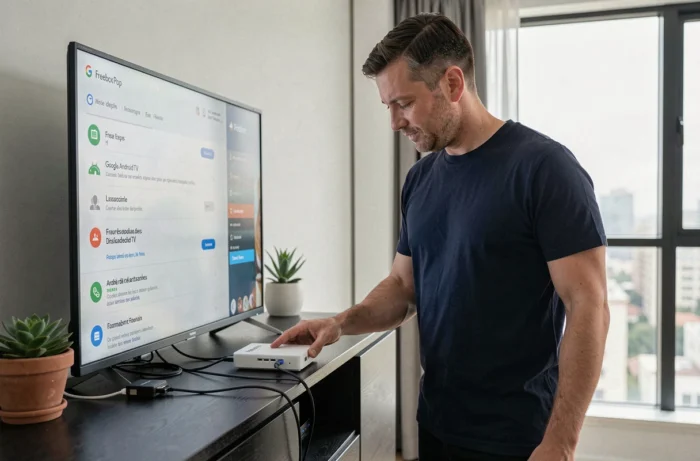
Free a déployé la version 4.12.3 de Freebox OS en juillet 2026 pour les Freebox Pop, Delta, Ultra, Révolution et Mini 4K. Cette mise à jour modifie la gestion du Wi-Fi et des appareils connectés dans l’interface mafreebox.freebox.fr.
La nouveauté principale concerne le renforcement de la séparation des bandes Wi-Fi 2,4 GHz et 5 GHz. En pratique, cela permet de dédier une bande spécifique au player Pop pour stabiliser les services Google : Assistant, Cast et mises à jour Google TV ne sont plus perturbés par les autres appareils du foyer.
Accéder à la configuration Wi-Fi via mafreebox.freebox.fr
Depuis un navigateur, connectez-vous à mafreebox.freebox.fr avec vos identifiants. Le menu « Paramètres de la Freebox » puis « Wi-Fi » affiche désormais les deux bandes séparément. Vous pouvez attribuer un SSID distinct à chaque bande ou forcer le player Pop sur la bande 5 GHz, plus rapide et moins encombrée.
Cette manipulation n’apparaît pas dans les paramètres du player lui-même. La gestion réseau se fait exclusivement côté Freebox OS, pas côté Android TV. Confondre les deux interfaces est la source d’erreur la plus fréquente.
Google Assistant sur Freebox Pop : réglages et limites concrètes
L’activation de Google Assistant sur le player Pop se fait au premier démarrage, lors de la configuration initiale du compte Google. Pour modifier les paramètres après coup, le chemin est : Paramètres > Google > Recherche, Assistant et Voix.
- La langue de l’assistant se modifie dans ce même menu. Le français est sélectionné par défaut si le compte Google est configuré en français, mais un changement de langue nécessite parfois un redémarrage du player.
- Le bouton micro de la télécommande Freebox Pop déclenche directement l’assistant. Si la reconnaissance vocale ne répond pas, vérifiez que le micro de la télécommande n’est pas désactivé dans Paramètres > Télécommande et accessoires.
- Les commandes vocales Google permettent de lancer des applications, chercher du contenu ou contrôler des appareils connectés via Google Home, mais le player Pop ne contrôle pas les réglages Freebox OS par la voix (redémarrage de la box, changement de canal Wi-Fi, etc.).
En revanche, les commandes de type « OK Google, mets Netflix » ou « OK Google, baisse le volume » fonctionnent nativement sans configuration supplémentaire.
Contrôle parental : migration vers Surfie et interaction avec Google Family Link
Free a engagé en 2026 une migration de McAfee Safe Family vers Surfie comme solution de contrôle parental pour les abonnés Freebox. Cette transition implique de désinstaller Safe Family et de recréer les profils dans Surfie.
Sur le player Pop, le contrôle parental Google Play reste un paramètre distinct, accessible via Paramètres > Comptes > Contrôle parental. Ce réglage limite les applications et contenus téléchargeables selon la classification par âge du Play Store.
Deux couches de contrôle parental à distinguer
Le contrôle parental Freebox (Surfie) agit au niveau de la connexion internet, tandis que Google Family Link filtre les contenus et le temps d’écran au niveau du compte Google. Les deux ne communiquent pas entre eux. Un enfant bloqué sur Surfie pourrait quand même accéder à certaines applications déjà installées sur le player si Family Link n’est pas configuré, et inversement.
- Surfie se configure depuis l’espace abonné Free ou l’application Free.
- Family Link se configure depuis l’application mobile Google Family Link sur smartphone, puis les restrictions se propagent au player Pop via le compte enfant Google.
- Le Play Store du player Pop respecte les restrictions Family Link uniquement si le profil enfant est connecté en tant qu’utilisateur sur le player.
Combiner les deux couches offre un filtrage plus complet, mais la configuration initiale demande de naviguer entre trois interfaces : l’espace abonné Free, l’application Family Link et le player Pop lui-même.
Résolution rapide des blocages fréquents sur les paramètres Google
Certains menus Google deviennent inaccessibles après une mise à jour ou un changement de compte. Le réflexe le plus efficace consiste à vider le cache des applications Google depuis Paramètres > Applications > sélectionner l’application concernée > Stockage > Vider le cache.
Si le Google Play Store refuse de se lancer, vérifiez la date et l’heure du player (Paramètres > Préférences de l’appareil > Date et heure). Un décalage horaire empêche la connexion aux serveurs Google. Forcer la synchronisation automatique résout la majorité de ces cas.
Un redémarrage du player depuis le menu Paramètres > Préférences de l’appareil > Redémarrer reste la solution la plus rapide pour les problèmes de synchronisation persistants avec le compte Google ou l’assistant vocal. La réinitialisation d’usine, accessible dans le même menu, doit rester un dernier recours puisqu’elle efface toutes les applications et configurations personnalisées.