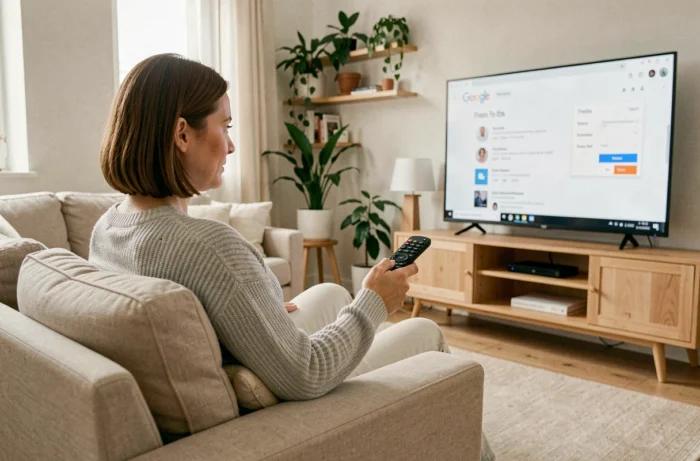
De Freebox Pop draait op Android TV, wat betekent dat de Google-instellingen verspreid zijn over verschillende softwarelagen: de speler zelf, de interface mafreebox.freebox.fr en het Google-ecosysteem (account, assistent, Play Store). Het vinden van het juiste menu hangt af van wat je wilt aanpassen. Deze gids beschrijft de concrete toegangspaden naar de Google-instellingen op de Freebox Pop, rekening houdend met de recente ontwikkelingen van Freebox OS.
Toegangspaden naar Google-instellingen afhankelijk van het type instelling
Niet alle instellingen met betrekking tot Google bevinden zich op dezelfde plek. De onderstaande tabel geeft een overzicht van de belangrijkste instellingen en hun werkelijke locatie op de Pop-speler.
| Gezochte instelling | Toegangspad op Freebox Pop | Gebruikte interface |
|---|---|---|
| Google-account (synchronisatie, beveiliging) | Instellingen > Accounts en verbinding > jouw Google-account | Android TV-speler |
| Google Assistent (activatie, taal, stem) | Instellingen > Google > Zoekopdracht, Assistent en Stem | Android TV-speler |
| Google Play Store (updates, machtigingen) | Instellingen > Apps > Google Play Store | Android TV-speler |
| Wi-Fi-beheer en speciale band voor de speler | mafreebox.freebox.fr > Freebox-instellingen > Wi-Fi | Freebox OS (browser) |
| Ouderlijk toezicht Google Play | Instellingen > Accounts > Ouderlijk toezicht of via Google Family Link | Android TV-speler + mobiele app |
Het gemeenschappelijke toegangspunt blijft het tandwielpictogram rechtsboven op het startscherm van de speler. Elke wijziging van het Google-account of de spraakassistent gaat via dit hoofdmenu.
Het configureren van de Google-instellingen op Freebox Pop vereist dat je de instellingen die direct op de speler toegankelijk zijn, onderscheidt van die welke een toegang via de webinterface of de Google Home mobiele app vereisen.
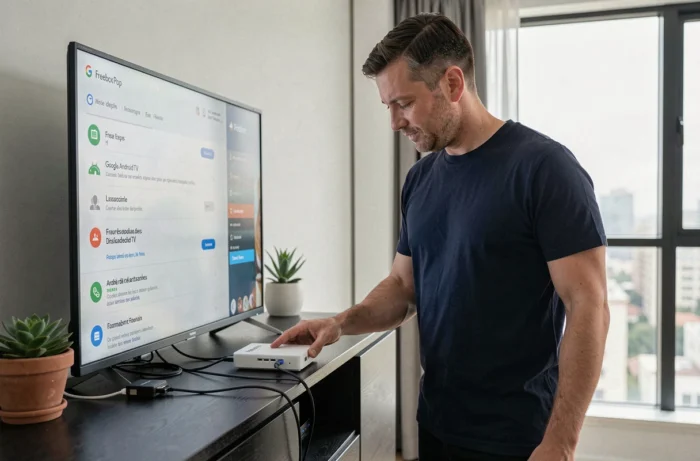
Freebox OS 4.12.3 en scheiding van Wi-Fi-banden voor de Pop-speler
Free heeft in juli 2026 de versie 4.12.3 van Freebox OS uitgerold voor de Freebox Pop, Delta, Ultra, Révolution en Mini 4K. Deze update wijzigt het beheer van Wi-Fi en verbonden apparaten in de interface mafreebox.freebox.fr.
De belangrijkste vernieuwing betreft de versterking van de scheiding van de Wi-Fi-banden 2,4 GHz en 5 GHz. In de praktijk maakt dit het mogelijk om een specifieke band aan de Pop-speler toe te wijzen om de Google-diensten te stabiliseren: Assistent, Cast en Google TV-updates worden niet langer verstoord door andere apparaten in de woning.
Toegang tot Wi-Fi-configuratie via mafreebox.freebox.fr
Verbind vanuit een browser met mafreebox.freebox.fr met je inloggegevens. Het menu “Freebox-instellingen” en vervolgens “Wi-Fi” toont nu de twee banden afzonderlijk. Je kunt een aparte SSID toewijzen aan elke band of de Pop-speler dwingen om op de snellere en minder drukke 5 GHz-band te draaien.
Deze handeling verschijnt niet in de instellingen van de speler zelf. Het netwerkbeheer gebeurt uitsluitend aan de kant van Freebox OS, niet aan de kant van Android TV. Het verwarren van de twee interfaces is de meest voorkomende bron van fouten.
Google Assistent op Freebox Pop: instellingen en concrete beperkingen
De activatie van Google Assistent op de Pop-speler vindt plaats bij de eerste opstart, tijdens de initiële configuratie van het Google-account. Om de instellingen later te wijzigen, is het pad: Instellingen > Google > Zoekopdracht, Assistent en Stem.
- De taal van de assistent kan in ditzelfde menu worden gewijzigd. Frans is standaard geselecteerd als het Google-account in het Frans is ingesteld, maar een taakwissel vereist soms een herstart van de speler.
- De microfoonknop op de Freebox Pop-afstandsbediening activeert direct de assistent. Als de spraakherkenning niet reageert, controleer dan of de microfoon van de afstandsbediening niet is uitgeschakeld in Instellingen > Afstandsbediening en accessoires.
- De spraakopdrachten van Google stellen je in staat om apps te starten, inhoud te zoeken of verbonden apparaten te bedienen via Google Home, maar de Pop-speler kan de instellingen van Freebox OS niet via spraak bedienen (herstart van de box, wijziging van het Wi-Fi-kanaal, enz.).
Daarentegen werken spraakopdrachten zoals “OK Google, zet Netflix aan” of “OK Google, verlaag het volume” native zonder extra configuratie.
Ouderlijk toezicht: migratie naar Surfie en interactie met Google Family Link
Free heeft in 2026 een migratie van McAfee Safe Family naar Surfie als ouderlijk toezichtoplossing voor Freebox-abonnees gestart. Deze overgang houdt in dat Safe Family moet worden verwijderd en de profielen in Surfie opnieuw moeten worden aangemaakt.
Op de Pop-speler blijft het ouderlijk toezicht van Google Play een aparte instelling, toegankelijk via Instellingen > Accounts > Ouderlijk toezicht. Deze instelling beperkt de apps en inhoud die gedownload kunnen worden op basis van de leeftijdsclassificatie van de Play Store.
Twee lagen van ouderlijk toezicht om te onderscheiden
Het ouderlijk toezicht van Freebox (Surfie) werkt op het niveau van de internetverbinding, terwijl Google Family Link de inhoud en schermtijd filtert op het niveau van het Google-account. De twee communiceren niet met elkaar. Een kind dat op Surfie is geblokkeerd, kan toch toegang krijgen tot bepaalde apps die al op de speler zijn geïnstalleerd als Family Link niet is ingesteld, en omgekeerd.
- Surfie wordt geconfigureerd vanuit de Free-abonneeomgeving of de Free-app.
- Family Link wordt geconfigureerd vanuit de Google Family Link mobiele app op smartphone, waarna de beperkingen naar de Pop-speler worden doorgegeven via het Google-kindaccount.
- De Play Store van de Pop-speler respecteert de Family Link-beperkingen alleen als het kindprofiel is ingelogd als gebruiker op de speler.
Het combineren van de twee lagen biedt een completere filtering, maar de initiële configuratie vereist dat je tussen drie interfaces navigeert: de Free-abonneeomgeving, de Family Link-app en de Pop-speler zelf.
Snelle oplossing voor veelvoorkomende blokkades op de Google-instellingen
Sommige Google-menu’s worden onbereikbaar na een update of een wijziging van account. De meest effectieve reflex is om de cache van de Google-apps te wissen vanuit Instellingen > Apps > selecteer de betreffende app > Opslag > Cache wissen.
Als de Google Play Store weigert te starten, controleer dan de datum en tijd van de speler (Instellingen > Voorkeuren van het apparaat > Datum en tijd). Een tijdsverschil verhindert de verbinding met de Google-servers. Het forceren van automatische synchronisatie lost de meeste van deze gevallen op.
Een herstart van de speler vanuit het menu Instellingen > Voorkeuren van het apparaat > Herstarten blijft de snelste oplossing voor aanhoudende synchronisatieproblemen met het Google-account of de spraakassistent. De fabrieksinstelling, toegankelijk in hetzelfde menu, moet een laatste redmiddel blijven, aangezien deze alle apps en persoonlijke configuraties wist.